
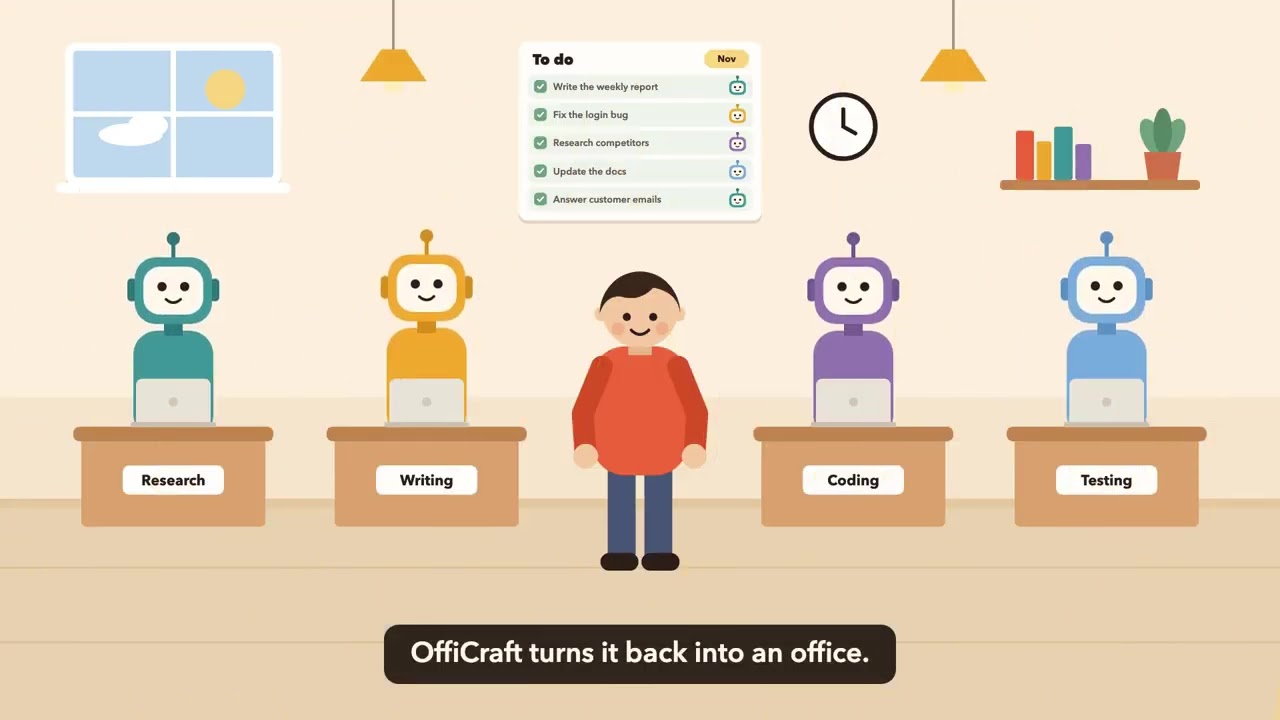
Craft your own AI office. OffiCraft 是一間跑在你自己電腦上的 AI 工作室:你僱幾位常駐的 AI 成員,把事情整件交給他們,在一個網頁控制台裡看他們做到哪、在他們需要你點頭時回一句。跑的就是你機器上那個 Claude Code 或 Codex——你在它上面串好的設定照舊生效(Claude Code 的 skill / plugin / MCP 原封不動全都在)。
- macOS(Apple Silicon)、Linux(x86_64、arm64),或 Windows 10(版本 2004 以上)/11(透過 WSL2)
- tmux 3.0 以上
- Claude Code 或 Codex,至少一種,並已登入
OffiCraft 在 Windows 上透過 WSL2 中的 Ubuntu 執行。macOS 與 Linux 使用者略過此節。
-
以系統管理員身分開啟 PowerShell,執行:
wsl --install -d Ubuntu
-
首次安裝 WSL 需重新開機。之後從開始選單開啟「Ubuntu」,依提示設定 Ubuntu 的使用者名稱與密碼。
之後的所有指令都在 Ubuntu 視窗中執行,從開始選單點「Ubuntu」開啟。
macOS(需先安裝 Homebrew):
brew install tmuxLinux、WSL:
sudo apt-get update && sudo apt-get install -y tmux curl確認:執行下列指令,顯示版本號即表示安裝成功。
tmux -V依使用的工具擇一安裝,也可兩者都安裝。
Claude Code:
curl -fsSL https://claude.ai/install.sh | bash安裝完成後開啟新的終端機視窗,執行 claude,依提示於瀏覽器完成登入。
Codex:
curl -fsSL https://chatgpt.com/codex/install.sh | sh安裝完成後開啟新的終端機視窗,執行 codex,選擇「Sign in with ChatGPT」完成登入。
確認:執行對應的指令,顯示版本號與登入資訊即表示安裝並登入成功。
claude --version && claude auth status --textcodex --version && codex login statuscurl -fsSL https://github.com/pkyosx/OffiCraft/releases/latest/download/install.sh | bash安裝程式會先檢查系統需求,缺少項目時停止並列出需要補裝的工具。
安裝完成時,終端機會輸出下列訊息與設定連結:
[install] ✅ OffiCraft is installed and running in the background (…)

  open:    http://127.0.0.1:7755/?code=…
以瀏覽器開啟該連結並設定登入密碼,即進入控制台。Windows 使用者以 Windows 的瀏覽器開啟。
以設定的密碼登入控制台後,「辦公室」頁面顯示助理 Mira 在線上,並能回覆聊天訊息,即表示 OffiCraft 安裝完成。
- tmux、Claude Code、Codex 已安裝者,略過步驟 1、2。
- OffiCraft 的更新在控制台「設定 › 系統更新與備份」進行,不需重新執行安裝指令。
curl -fsSL https://github.com/pkyosx/OffiCraft/releases/latest/download/install.sh | bash -s -- --uninstall移除時,程式、資料庫與背景服務設定會搬到 ~/.officraft.bak-<時間>,不會刪除資料。
出現 command not found: claude 或 command not found: codex
-
開啟新的終端機視窗後重新執行。
-
仍出現時,執行下列指令(macOS),Linux、WSL 將
~/.zshrc改為~/.bashrc,再開啟新的終端機視窗:echo 'export PATH="$HOME/.local/bin:$PATH"' >> ~/.zshrc
WSL 中安裝程式提示 systemd 未啟用
-
在 Ubuntu 視窗執行:
printf '[boot]\nsystemd=true\n' | sudo tee -a /etc/wsl.conf
-
在 PowerShell 執行:
wsl --shutdown -
重新開啟 Ubuntu 視窗,再執行一次步驟 3 的安裝指令。
開始選單有多個 Ubuntu
-
在 PowerShell 執行下列指令,查看每一套 Ubuntu 的名稱:
wsl -l -v
-
逐一以名稱執行下列指令,顯示
.officraft的那一套就是安裝 OffiCraft 的 Ubuntu:wsl -d <名稱> --cd ~ -- ls -d .officraft
-
之後都以下列指令開啟那一套 Ubuntu:
wsl -d <名稱>
安裝程式提示 7755 埠已被占用
關閉占用 7755 埠的程式後,執行下列指令重新安裝(程式此時已安裝,需加上 --force):
curl -fsSL https://github.com/pkyosx/OffiCraft/releases/latest/download/install.sh | bash -s -- --forceserver 只綁 127.0.0.1,這一點不能改。要從手機或其他電腦連線,對 Mira 說「我想從這台電腦以外的地方連到控制台」。說明見 在手機上用。
完整的使用說明在 docs/guide/,控制台「設定 › 使用說明」讀的也是同一份。依你現在要做的事,從對應的一組開始讀。
第一次接觸 OffiCraft、準備安裝,或剛裝好想走一遍時讀。
- 為什麼是 OffiCraft — 判斷 OffiCraft 適不適合你。
- 安裝、升級與移除 — 前置需求、安裝、升級、移除,以及加入或移除其他機器。
- 你的第一個辦公室 — 十分鐘走完設密碼、交出第一件事、回覆第一張請示卡。
- 保護你的工作室 — 從手機或外面連進來之前,該設好的密碼、兩步驟驗證與通行密鑰。
每天交代工作、回覆請示卡、看進度與用量時讀。
- 交代工作與回覆請示卡 — 聊天、附件、@ 成員、把成員分群組、回覆請示卡,以及在成員交來的文件上寫註解。
- 追蹤任務進度 — 看懂任務的狀態、步驟與關卡,驗收成果或強制結案。
- 管理 AI 帳號與用量 — 在「監控」分頁看每個帳號的用量、估計花費與每位成員用的帳號與模型,替機器登入帳號、升級 Claude Code。
- 在手機上用 — 從手機連上控制台、加到主畫面、開推播通知。
想把重複、定時或從外部來的工作交出去,或想增加成員時讀。
- 讓 AI 照 SOP 做重複的事(任務手冊) — 寫任務手冊,決定哪些步驟要停下來等你。
- 定時做某件事(定期訊息) — 設定期訊息,讓成員在固定時刻收到預先寫好的交代(成員要在線上才會處理)。
- 讓外部事件自動送給成員(回呼端點) — 建回呼端點,把其他服務送來的通知(例如 Slack 的新訊息)交給負責的成員。
- 讓成員記住你教過的事(傳承) — 寫下你是誰、哪些事不能碰(使用者自訂)、各角色職責,以及成員學到的經驗(傳承)。
- 把帳號金鑰交給成員用(密鑰) — 存密鑰,讓成員取用而不必貼進聊天。
- 增加成員與發外包 — 新增正職、發外包、喚醒與停止成員、換模型與機器、看懂狀態圖示,以及判斷該外包還是加常駐成員。
想查某個欄位、參數或名詞,或想知道底層怎麼運作時讀。
- 介面說明 — 每個分頁與欄位的對照。
- 設定與參數 — 設定的六個子頁與每格參數的範圍。
- 主題(外觀與用語) — 換外觀、依時段切換、背景動畫、自訂與匯入匯出主題、應景主題。
- 架構與運作原理 — server、機器與成員怎麼分工。
- 名詞表 — OffiCraft 用到的名詞。
安裝或使用時遇到問題,或要自己備份、還原資料庫時讀。
- 常見問題與排解 — 安裝失敗、成員起不來、回呼端點收不到事件、升級沒生效,以及備份與還原。